
【2025年最新】WindowsユーザーのためのGemini CLI導入ガイド|インストールから最初のコマンドまで
最近流行ってる『GeminiCLI』導入されていますか?
まだインストールしてないよーや、やり方分からないからやらないって方向けに
分かりやすく自分なりにかみ砕いて解説していこうと思います!👏🏻
はじめに:Gemini CLIとは何か?
*コード生成・デバッグ・テスト作成の自動化
*ファイル操作・データ処理の一括実行
*Web検索・情報収集・レポート作成
*自然言語での指示によるプログラム作成・実行
特徴:
Gemini 2.5 Pro(100万トークン)を無料で利用可能(1日1,000リクエスト)- サンドボックス機能で安全にコマンド実行
- プログラミング知識がなくても
自然言語で自動化が可能
つまり、ターミナルから使える多機能AIアシスタントで、開発作業だけでなく日常的なデータ処理や作業自動化にも活用できるツールです。
事前準備:必要なものを確認
導入前に以下を準備してください:
✅ チェックリスト
- Googleアカウント(Gmail等)
- パソコン(Windows、Mac、Linux対応)
- インターネット接続
- 約10分の時間
ステップ1:Node.jsのインストール
Gemini CLIを動かすためには、Node.js(バージョン20以上)が必要です。
Node.jsのインストール手順は以前別の記事で軽く触れているのでそちらを参考にしてください!
コマンドプロンプトまたはPowerShellを『管理者権限』で開きます。
コマンドプロンプトを開くショートカットキー
- Windowsキー + R を押して「ファイル名を指定して実行」ダイアログを開き、
cmdと入力、Enterで起動できます。 - Windowsキーを押しながら「cmd」と入力し、Enter でも検索から直接起動できます。
- エクスプローラーのアドレスバーに「cmd」と入力してEnter すれば、そのフォルダでコマンドプロンプトが開きます。
- Windowsキー + X → C で「コマンドプロンプト」が開けます(設定によってはPowerShellの場合あり)
PowerShellを開くショートカットキー
- Windowsキー + X → I で「Windows PowerShell」を開くことができます(コマンドプロンプトの代わりにPowerShellがメニューに設定されている場合)。
- Windowsキー + R で「名前を指定して実行」ダイアログに
powershellと入力し、EnterでもOK。
ステップ2:Gemini CLIのインストール
最も手軽な方法は、`npx`コマンドを使うことです。これにより、ツールをPCに完全にインストールすることなく、常に最新版を一時的にダウンロードして実行できます。ターミナルで以下のコマンドを入力してください。
npx https://github.com/google-gemini/gemini-cli

Need to install the following packages:
github:google-gemini/gemini-cli
Ok to proceed? (y)
と表示されるのでyを押してEnterキーを押してください。
インストールが自動で始まります(数分かかります)
ただデメリットがあります。
毎回 npx <パッケージ名> と入力する必要があり、少し長くなります。
メリットもありますのでどちらが良いかは自分の判断でお願いします。
メリット:
* PCのグローバル環境を汚さずに済みます。* 常に最新バージョンのパッケージを実行できます。* たまにしか使わないツールを手軽に試すのに便利です。
npm install -g @google/gemini-cli
メリット:
* 一度インストールすれば、gemini のような短いコマンド名だけでいつでも実行でき、非常に便利です。* 頻繁に使うツールに適しています。
デメリット:
* インストールした時点のバージョンに固定されます。アップデートするには、再度 npm install -g コマンドを実行する必要があります。* PCのグローバル環境にパッケージが追加されます。
今回はインストール手順を解説しますのでnpm installでやり方を説明していきます。
以下の画像は『PowerShell』を管理者権限で開いています。npm install -g @google/gemini-cliを入力後Enterキーを押してください。
場合によってはかなり時間かかります。
以下の画像のようになればインストール完了です。

そのメッセージが表示されれば、Gemini CLIのインストールは正常に完了しています。
added 429 packages は、GeminiCLIが動作するために必要な関連パッケージが429個インストールされたことを示しています。
126 packages are looking for funding は、これらのパッケージの中に開発資金を募集しているものがあるという通知で、エラーではないので無視して問題ありません。
ステップ3:初回セットアップ
ちなみにインストール後テーマの選択が出来ます
スクショ撮りわすれてごめんなさい🙇♂️
テーマ選択
- インストール完了後、カラーテーマの選択画面が表示されます
- ↑↓キーで好みのテーマを選択
- Enterキーで決定
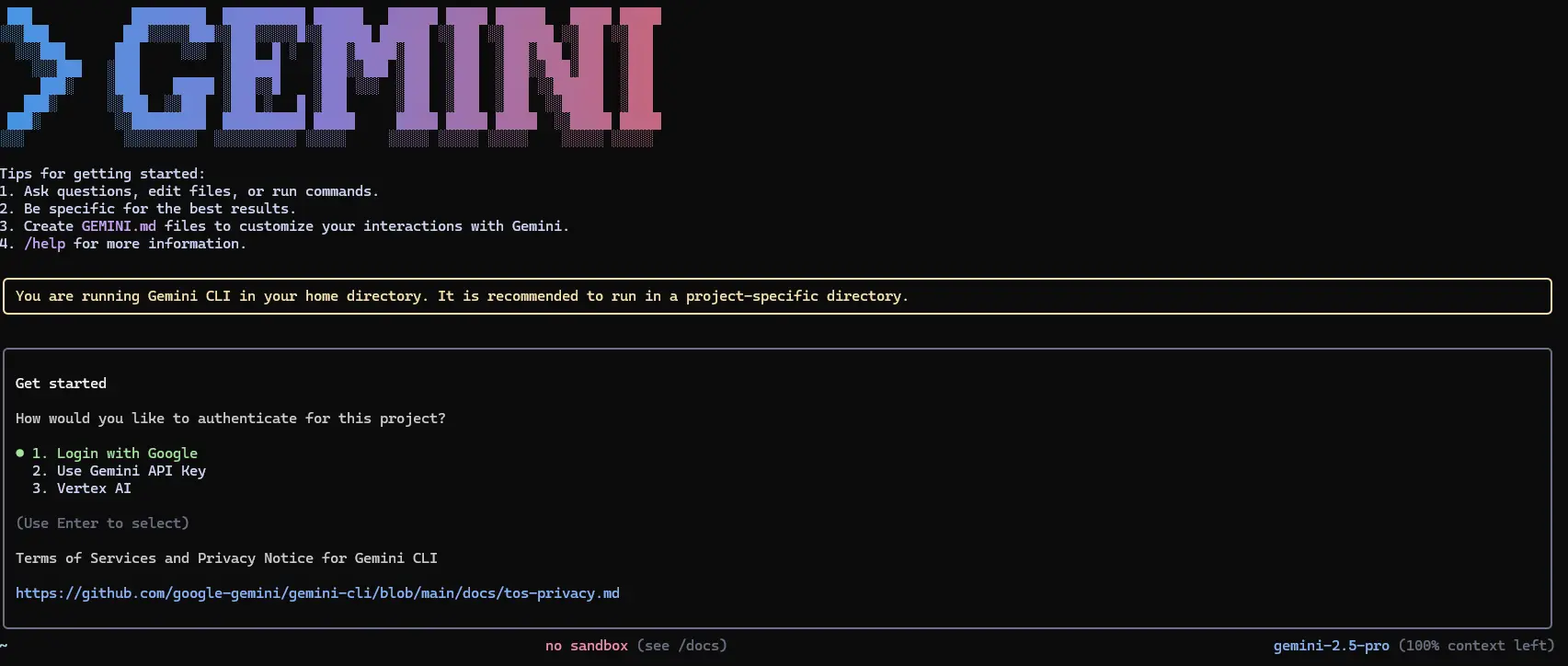
Google認証
1番のLogin with Googleを選択してください。
- ブラウザが自動で開きます
- 開かない場合は表示されたURLをコピーしてブラウザに貼り付け
- Googleアカウントでログイン
- 普段使っているGoogleアカウントを選択
- パスワードを入力
- 権限の許可
- 「Gemini CLIがアカウントにアクセスすることを許可しますか?」
- 「許可」をクリック
- 認証完了
- 「認証が完了しました」の画面が表示されたらブラウザを閉じる
- ターミナルに戻ると
gemini >プロンプトが表示されます
ステップ4:動作確認
ターミナルにGEMINIと出ていたらもう既にインストールは完了していますが念のためにどんなこと出来るか適当に何でも良いので実行してみてください。
基本的な使い方
- 挨拶してみる
こんにちは!何ができますか? - 簡単なタスクを試す
現在の日時を教えて
プロンプトの入力方法
文章を入力後、Enterキーを押すとAIに送信されます
ステップ5:便利な機能を覚える
スラッシュコマンド
| コマンド | 機能 |
/help | ヘルプを表示 |
/clear | 画面をクリア |
/quit | 終了 |
/theme | テーマ変更 |
/docs | ドキュメントを開く |
特殊記号の使い方
| 記号 | 機能 | 例 |
@ | ファイル参照 | @README.md の内容を要約して |
! | シェルコマンド実行 | !ls (ファイル一覧表示) |
プロジェクト設定
プロジェクトフォルダに GEMINI.md ファイルを作成すると、プロジェクト固有のルールをAIに教えることができます:
# プロジェクト概要
このプロジェクトはReactアプリです。

# コーディング規約
- ESLintの設定に従う
- TypeScriptを使用
- コンポーネントはfunction形式で書く
利用制限と料金
無料枠(十分すぎる容量)
- 1分間に60回のリクエスト
- 1日に1,000回のリクエスト
- Gemini 2.5 Proが使い放題
- 100万トークンのコンテキスト
こんなに無料枠多いって個人で作業する人からしたら消費出来ないぐらいだからこそ試しにやってみて欲しいです!
ターミナルってよく分からないし分からないことは怖いと思いますよね。
その気持ちすごく分かります!
自分も分からない事をやるのは怖いです😱いや怖かったです笑
有料オプション
より多くの利用が必要な場合:
- Google AI Studio(従量課金)
- Vertex AI(従量課金)
- Gemini Code Assist(月額制)
自分は有料には手を出していませんがfigmaMCPと連携させてデザインデータから読み込んでコーディングしています!
次のステップ:活用方法
初心者向けの使い方
- 学習支援: プログラミングの質問
- 文書作成: メールやレポートの下書き
- 情報収集: 最新情報の検索と整理
中級者向けの使い方
- コード生成: 簡単なスクリプト作成
- デバッグ支援: エラーの原因調査
- 自動化: 繰り返し作業のスクリプト化
上級者向けの使い方
- プロジェクト管理: 大規模コードベースの分析
- API連携: 外部サービスとの統合
- カスタム拡張: MCP(Model Context Protocol)による機能拡張
まとめ
これでGemini CLIの導入は完了です!
導入後すぐにできること:
- AIとの自然な対話
- コード生成とデバッグ
- ファイル操作の自動化
- 情報収集と整理
重要なポイント:
- 無料枠で十分すぎる機能が使える
- プログラミング知識不要で始められる
- 自然言語で指示するだけでOK
何か困ったことがあれば、Gemini CLI内で /help コマンドを実行するか、困ったことを解決して と直接相談してみてください。AIがサポートしてくれます!
ターミナルがあなたの最強のAIアシスタントになりました。さっそく活用して、作業効率を劇的に向上させましょう!
✉️ あなたのリクエスト教えてください!
「この記事わかりやすかった!」
「他にもこんな記事書いてほしい!」
そんな声を、ぜひXのDMで教えてください!😊📩
できるだけリクエストにお応えして、今後の記事作成に活かしていきます!
▶️ X@TumaLOVE0127もフォローしてもらえるとめちゃくちゃ嬉しいです!



コメントを残す