
🚀 WordPress開発の落とし穴回避!ローカル vs 本番環境、賢い選択はどっち?

WordPressでの学習・開発を始めたばかりのあなたへ、「開発環境をどこに作るか」という最初の大きな決断について、現役エンジニアの視点からベストな方法をお伝えします。
- 1. 1. その作業、本番で動きますか?
- 2. 2. なぜ「本番に近い」環境でのテストが絶対的に重要なのか
- 3. 3. ✨ 最速・確実!VS CodeとSFTPでテスト環境を作る具体的なステップ
- 3.1. ステップ1:サーバーにテスト環境(サブドメイン)を作る
- 3.2. ステップ2:VS CodeにSFTP拡張機能をインストール・設定する
- 3.3. name:
- 3.4. host:
- 3.5. protocol:
- 3.6. port:
- 3.7. username:
- 3.8. password:
- 3.9. remotePath:
- 3.10. ignore:
- 3.11. uploadOnSave:
- 3.12. 驚くべき開発体験!
- 4. 4. 🗣️今すぐVS Codeに「SFTP」拡張機能をインストールしましょう!
- 5. 複数のサイト(サブドメイン)に切り替える方法🔄
1. その作業、本番で動きますか?
新しいテーマやプラグインを試して、デザインを華麗にカスタマイズ!
「完璧だ!」と自信満々に、いざローカル環境(あなたのPC内)から本番サーバーへファイルをアップロード…。
しかし、画面が真っ白に! 😱
「ローカルでは動いていたのに、なぜ!?」
この「ローカルと本番のギャップ」が、実はWordPress初心者(そして時々ベテランも)が直面する最大の罠の一つです。あなたは、この罠にハマって時間を無駄にしたくありませんよね?
2. なぜ「本番に近い」環境でのテストが絶対的に重要なのか
WordPressは、PHPのバージョン、データベースの種類や設定、Webサーバー(Apache/Nginx)の設定など、サーバー環境に大きく依存して動作します。
比較:ローカル開発 vs. 本番に近いテスト環境
| 項目 | ローカル環境(例: Local by Flywheel, XAMPP) | 本番に近いテスト環境(例: サブドメイン + SFTP) |
| 環境の再現性 | ❌ データベースの文字コード、PHPのモジュール、サーバー設定などが本番と異なる場合が多い。 | ✅ 本番と同じサーバー上なので、再現性が非常に高い。 |
| 外部連携テスト | ❌ 外部API連携やメール送信機能のテストに制約がある。 | ✅ ほぼ本番と同様に動作するため、正確なテストが可能。 |
| 公開設定 | ❌ サーバーへの**移行作業(デプロイ)が別途必要。 | ✅ サーバーに直接作業するため、移行の手間が最小限**。 |
| 筆者のおすすめ | 初期の学習・練習用 | 実際の開発・カスタマイズ |
結論: 実際にサイトを公開・運営していく上で、ローカル環境は「練習」にはなりますが、「確実な開発」には向きません。あなたの作業を本番と同じ環境でテストすることこそが、トラブルを未然に防ぎ、作業効率を最大化する唯一の方法なのです。
3. ✨ 最速・確実!VS CodeとSFTPでテスト環境を作る具体的なステップ
本番に近い環境で作業するためのベストプラクティスは、「本番サーバー上にサブドメインでテストサイトを作り、SFTP機能を使って直接編集する」方法です。
ここでは、多くの開発者に愛用されている高機能エディタ VS Code(Visual Studio Code) を使った設定方法をご紹介します。
ステップ1:サーバーにテスト環境(サブドメイン)を作る
- サブドメインの作成:
- ご利用のレンタルサーバー(XServer, ConoHa WINGなど)のコントロールパネルにログインします。
- 「サブドメイン設定」から、例えば
test.yourdomain.comのようなドメインを作成します。
- WordPressのインストール:
- サブドメインのディレクトリに、本番環境と同じバージョンのWordPressをインストールします。
- (理想は本番サイトのデータをコピーすることですが、学習中は新規インストールでもOKです。)
ステップ2:VS CodeにSFTP拡張機能をインストール・設定する
- 拡張機能のインストール:
- VS Codeを開き、左側の拡張機能アイコン(☐4つの四角)をクリック。
- 検索窓で「SFTP」と検索し、最も評価の高い拡張機能(例: NatizyskunkのSFTP)をインストールします。
- SFTP設定ファイルの作成:
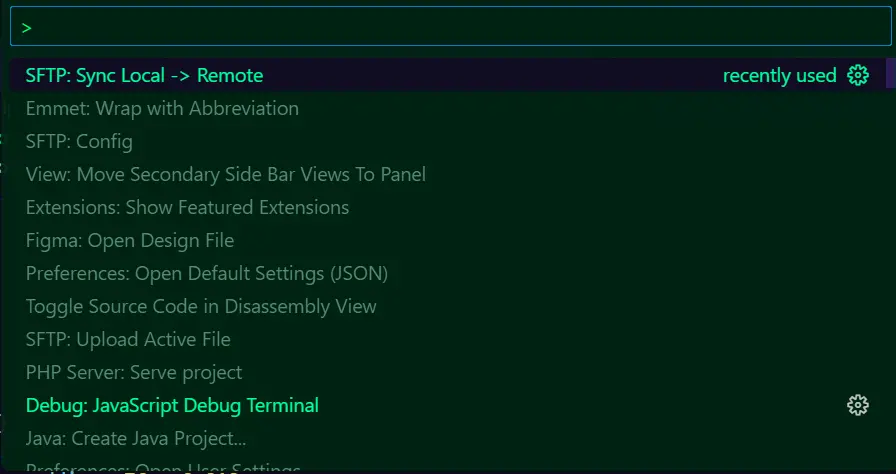
- VS Codeで作成中フォルダー内の任意のファイルを選択→Shift + Ctrl(Macの場合はCommand) + p を押します。
- 検索窓に「sftp」と入力します。
- 接続情報の記述:
.sftp.jsonを開き、以下の情報をサーバーに合わせて記述・編集します。
{
    "name": "My Server",
    "host": "localhost",
    "protocol": "sftp",
    "port": 22,
    "username": "username",
    "password": "/",
    "uploadOnSave": false,
    "userTempFile": false,
    "openSsh": false
}
name:
任意の名前。
host:
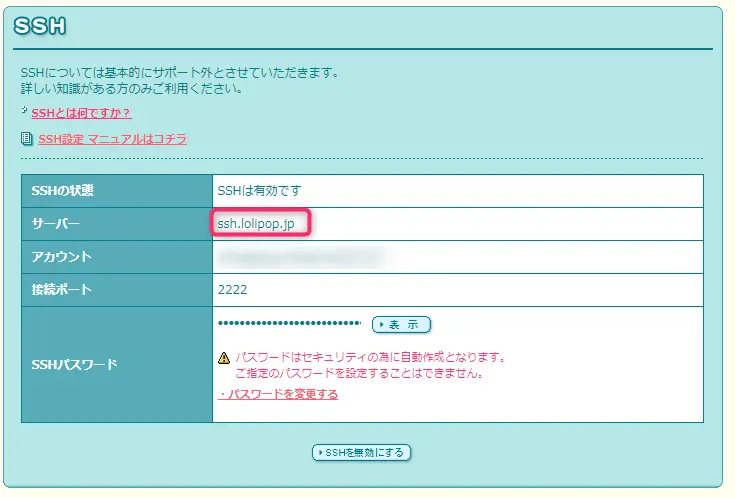
protocol:
“sftp”(デフォルトでこの値が入っている。このままでOK)
port:
上記画像の”接続ポート”の数字を入力(サーバーによる)
username:
上記画像のモザイク処理してる”アカウント”を入力
password:
上記画像の”SSHパスワード”表示ボタンがあるのでボタンをクリック。
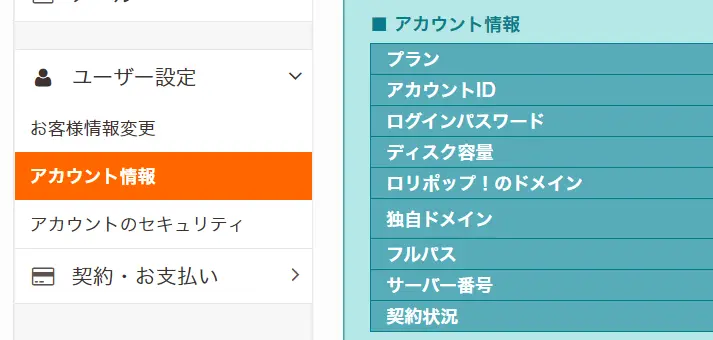
remotePath:
アカウント情報 > フルパス の情報と サーバー上のディレクトリー名を組み合わせます。ディレクトリー名はFileZillaから確認できます。
⚠️FTPソフトなどで接続した際に、「このサブドメインのWordPressが置いてある場所」を指し示すように正確に入力してください。

ignore:
作成中フォルダー内でサーバーにアップロードしたくないフォルダーをしていすることができます。sftp.jsonを設定する際、自動的にフォルダーないにvscodeという名前が作成されているのでこのフォルダーはアップロードしないようにしましょう。以下のように記述をすることで設定できます。
"ignore": [
        ".vscode"
],uploadOnSave:
“true”にするとVSCode上でファイルを保存した時に自動的に保存されたファイルがサーバー上にアップロードされるようになります。任意のタイミングでアップロードしたいときは”false”にしましょう。その場合、Shift + Ctrl (Command) + pで表示される検索窓から 「SFTP: Sync Local -> Remote」を選択するとアップロードできます。
これで設定は完了です!
驚くべき開発体験!
この設定をすると…
- VS Codeでファイルを編集し、保存 (
Ctrl+S) を押す。 - その瞬間、 変更されたファイルが自動でサブドメインのサーバーにアップロードされます。
- ブラウザでサブドメインのサイトをリロードするだけで、本番環境で実際に動作する様子を確認できます!
ローカル環境のように「保存→ファイル転送ソフトを開く→アップロード」という手間がなくなり、驚異的なスピードで開発が進みます。
4. 🗣️今すぐVS Codeに「SFTP」拡張機能をインストールしましょう!
開発環境の賢い選択は、あなたのWordPress学習の成功を左右する最初のステップです。
ローカル環境での「練習」は卒業し、本番に近いサブドメイン環境で、SFTP機能を使って効率的かつ確実にスキルアップしましょう!
🔥 今すぐ行動!
- お使いのレンタルサーバーでサブドメインを作成する。
- VS CodeにSFTP拡張機能をインストールする。
- 本記事の ステップ3 を参考に、設定ファイルを作成・記述する。
もし設定方法で詰まってしまったら、Twitterやフォーラムなどで「VS Code SFTP 使い方」と検索してみてください。この環境を整えることが、あなたのWordPress開発者としての第一歩になります!
複数のサイト(サブドメイン)に切り替える方法🔄
複数のサブドメインや、全く別の本番サイトの開発をVS Codeで行う場合、設定ファイルを切り替える必要が出てきます。
方法1:サイトごとにフォルダを分ける(最も推奨)
最もシンプルで確実な方法は、サイト(サブドメイン)ごとにローカルの作業フォルダを分けることです。
サイトA(サブドメイン1)用のフォルダを作成し、その中にサイトAの設定を記述した .sftp.json を置く。
サイトB(サブドメイン2)用の別のフォルダを作成し、その中にサイトBの設定を記述した .sftp.json を置く。
作業する際は、該当のフォルダをVS Codeで開き直すだけで、設定ファイルが自動で読み込まれ、意図しないサイトにファイルをアップロードするミスを防げます。
この記事が役に立ったら、ぜひSNSでシェアしていただけると嬉しいです。
▶️ X@TumaLOVE0127もフォローしてもらえるとめちゃくちゃ嬉しいです!


コメントを残す