
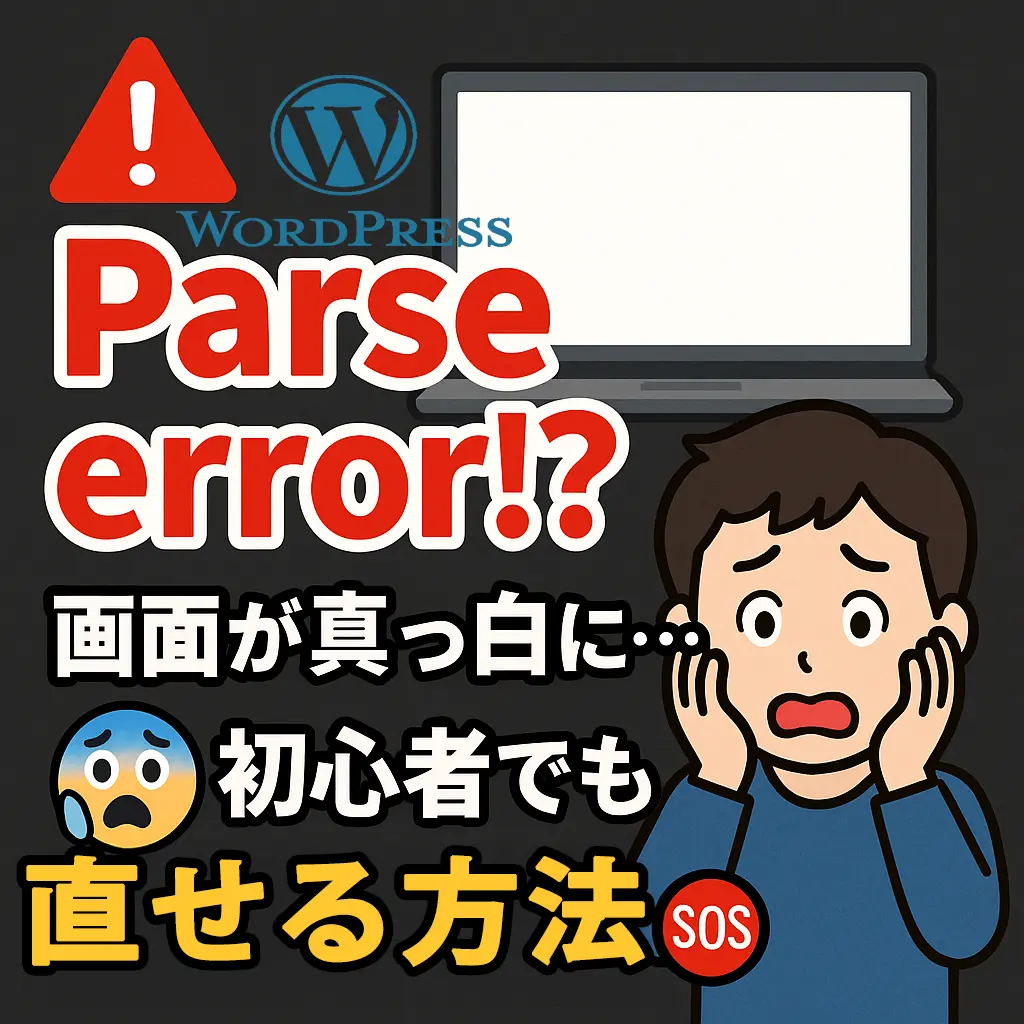
【WordPress初心者必見】Parse errorで画面が真っ白!?焦らず解決する方法を完全解説 🆘😱
こんにちは!😊
こんな流れで困ったことありませんか?
「VSCodeでコードを書く…💻」 「よし!できた!」 「FTPでサーバーにアップロード✨」 「サイトを見てみよう〜」
→ 画面真っ白 😱
Parse error: syntax error, unexpected...
「うわぁ…😰 なんで?VSCodeでは大丈夫だったのに…」
この状況、めちゃくちゃよくあります💦 でも安心してください!解決方法は意外とシンプルです✨
まずは落ち着いて!慌てなくて大丈夫 😌
Parse errorが出ても、あなたのサイトのデータが消えたわけではありません。ただコードにちょっとした問題があるだけです 👍
よくある原因:
- セミコロン(;)の付け忘れ
- 括弧の閉じ忘れ
- 引用符の閉じ忘れ
- PHPタグの問題
ほとんどがこの4つのどれかです 🎯
解決方法:3つのステップ 📝
ステップ1:最後にアップしたファイルを確認 🔍
まずはこれを確認:
- 最後に編集したファイルは何?
- functions.php?
- 新しく作ったPHPファイル?
大体の場合、最後に触ったファイルが原因です。
ステップ2:FTPでファイルをダウンロード 📥
やり方:
- FTPソフトを開く(FileZillaなど)
- 問題のファイルを見つける
- 右クリック → ダウンロード
- VSCodeで開く
ステップ3:問題を見つけて修正 🔧
チェックポイント:
よくある間違い1:セミコロンがない
間違い:
add_action('wp_head', 'my_function') // ← セミコロンがない!
正解:
add_action('wp_head', 'my_function'); // ← セミコロンを追加
よくある間違い2:括弧が足りない
間違い:
if (is_home() {  // ← 閉じ括弧がない!
    echo "ホーム";
}
正解:
if (is_home()) { // ← 閉じ括弧を追加
    echo "ホーム";
}
よくある間違い3:引用符が閉じてない
間違い:
echo "こんにちは; // ← 引用符が閉じてない!
正解:
echo "こんにちは"; // ← 引用符を閉じる
よくある間違い4:PHPタグの重複
間違い:
<?php
// 既存のコード
?>

<?php  // ← これが余計!
function my_function() {
    echo "test";
}
?>
正解:
<?php
// 既存のコード

// 新しい関数(PHPタグは追加しない)
function my_function() {
    echo "test";
}
?>
修正できない時の緊急対処法 🆘
方法1:最後に追加した部分を削除
手順:
- 最後に追加したコードを全部削除
- ファイルを保存
- FTPでアップロード
- サイトが表示されるか確認
サイトが復活したら、削除したコードを少しずつ戻していって、どこが問題か特定します。
方法2:コメントアウトで一時的に無効化
<?php
// 問題のコードを一時的に無効化
/*
function my_problem_function() {
    // 問題があるかもしれないコード
}
*/
?>
/* と */ で囲むと、その部分のコードが無効になります。
超簡単!VSCodeでエラーを事前に見つける方法 💡
拡張機能を1つだけ入れる
PHP Intelephense という拡張機能を入れるだけでOK!
インストール方法:
- VSCodeを開く
- 左側のアイコンから「拡張機能」をクリック
- 「PHP Intelephense」で検索
- インストール
これだけで、VSCode上でPHPのエラーが表示されるようになります✨
エラーの見つけ方:
- 赤い波線が出ている部分がエラー
- 波線の上にマウスを置くとエラー内容が表示される
今後同じ問題を避ける簡単な方法 🛡️
1. 少しずつコードを追加する 📝
一度にたくさんのコードを追加せず、少しずつ追加してその都度テストしましょう。
良い例:
// 1つ目の関数を追加 → アップロード → テスト
function func1() {
    // 処理
}

// 問題なければ2つ目を追加 → アップロード → テスト
function func2() {
    // 処理
}
2. バックアップを取る習慣 💾
簡単なバックアップ方法: ファイルを編集する前に、そのファイルをコピーして functions.php.backup のような名前で保存しておく。
問題が起きたら、バックアップファイルをアップロードすれば元に戻ります。
3. メモを残す 📋
<?php
// 2024/05/25追加:お問合せフォームのカスタマイズ
function contact_form_custom() {
    // 処理
}

// 2024/05/26追加:カスタム投稿タイプ
function create_custom_post() {
    // 処理
}
?>
いつ・何を追加したかメモしておくと、問題が起きた時にすぐ分かります。
「どうしても分からない!」時の最終手段 😅
方法1:プラグインを全部止める
手順:
- FTPで
/wp-content/plugins/フォルダを開く pluginsフォルダの名前をplugins-stopに変更- サイトが表示されるかチェック
表示されたら、プラグインが原因だったということです。
方法2:テーマを戻す
手順:
- WordPressの管理画面にアクセスできる場合:
- 「外観」→「テーマ」→ デフォルトテーマ(Twenty Twenty-Fourなど)に変更
- 管理画面にアクセスできない場合:
- FTPで
/wp-content/themes/から問題のテーマフォルダを一時的に別の名前に変更
- FTPで
方法3:WordPress本体ファイルを再アップロード
手順:
- WordPress公式サイトから最新版をダウンロード
wp-adminとwp-includesフォルダをFTPでアップロードwp-config.phpは上書きしないよう注意
Parse errorは誰でも経験する通り道 😊
Parse errorで焦るのは当然です!でも、これは誰もが通る道です 🛤️
みんなの体験談:
- 「初めてParse errorが出た時は本当に焦った😅」
- 「今では『あー、またセミコロン忘れた』って冷静に対処できる」
- 「エラーが出るたびに少しずつ上達していく感じ」
つまり、Parse errorは「WordPressを学ぶ上での成長の証」みたいなものです✨
まとめ:シンプルに考えよう 💭
Parse error対処法のまとめ:
- 落ち着く:データは消えてない、必ず直る 😌
- 最後のファイルをチェック:大体それが原因 🎯
- よくある間違いを確認:セミコロン、括弧、引用符 ✏️
- ダメなら削除:最後に追加した部分を取り除く ✂️
- 少しずつ戻す:問題箇所を特定 🔍
予防策:
- PHP Intelephense拡張機能を入れる
- 少しずつコードを追加する
- バックアップを取る習慣をつける
Parse errorは確かに焦りますが、上記の方法で必ず解決できます💪
慣れてくると「あ、またやっちゃった😅」程度の感覚になりますよ。
今回の経験を糧に、より注意深く、より良いコーダーになっていきましょう🎉
同じような経験をした方、コメントで「私もやっちゃいました😅」エピソードをシェアしてください!みんなで励まし合いましょう💪

コメントを残す