
FlexboxよりGrid!モダンレイアウトの実力を徹底解説 ✨
こんにちは、みなさん!今日はウェブ制作の現場でよく見かける「あるある」についてお話しします。😊
先日クライアントのサイトをコードレビューしていたら、グリッドレイアウトなのにdisplay: flexで実装されているのを発見しました。もちろんFlexboxも素晴らしいCSSの機能ですが、場合によってはdisplay: gridの方がはるかに効率的なんです!
今回は「Flexboxを使うべき場面」と「Gridを使うべき場面」をしっかり理解して、コーディングの効率と可読性をアップさせる方法をご紹介します。💪
📊 グリッドレイアウトにFlexboxを使うのはなぜNG?
多くの開発者がFlexboxに慣れているため、ついついグリッドレイアウトにもFlexboxを使ってしまいがちです。例えばこんなコードを見かけることがあります:
.container {
    display: flex;
    flex-wrap: wrap;
    max-width: 1080px;
    margin: 0 auto;
}

.item {
    flex: 0 0 calc(33.333% - 20px);
    margin: 10px;
}
一見すると問題なさそうですが、実はこの実装には以下の問題点があります:
- 🤔 各アイテムの幅を計算するのが複雑(
calc()関数が必要) - 😓 余白の調整が
marginに頼っているため一貫性を保つのが難しい - 😱 レスポンシブ対応時にコードが複雑になりがち
💡 CSS Gridの登場でレイアウトが劇的に簡単に!
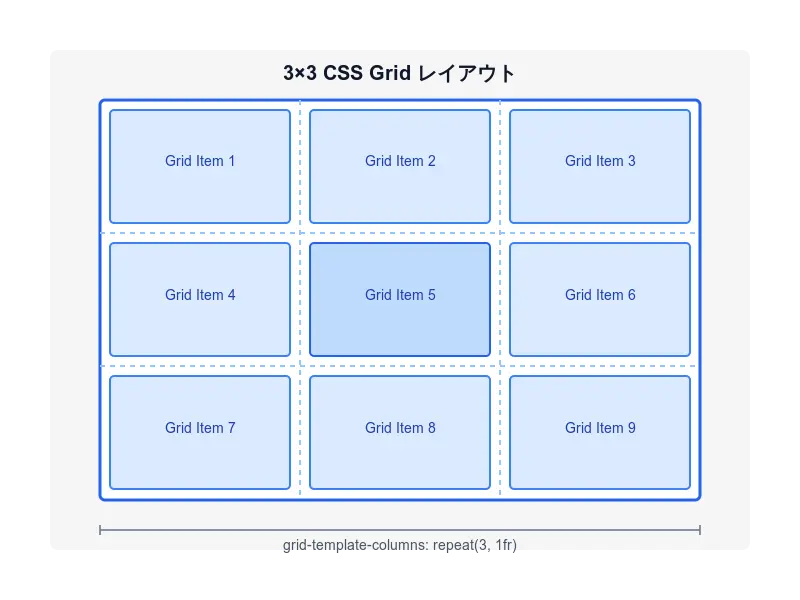
それでは同じレイアウトをCSS Gridで実装するとどうなるでしょうか?
.container {
    display: grid;
    grid-template-columns: repeat(3, 1fr);
    gap: 25px;
    max-width: 1080px;
    margin: 0 auto;
}
たったこれだけ!🎉
はい、これだけです。アイテム側にスタイルを追加する必要もありません。このコードの美しさをちょっと解説しましょう:
- ✅
repeat(3, 1fr)で3カラムの均等配置が簡単に - ✅
gapプロパティでアイテム間の余白を一括設定 - ✅ 複雑な
calc()計算が不要に - ✅ レスポンシブ対応も簡単(後で説明します)
みたいに書くと便利ですよ!✨
gapの幅を画面サイズに合わせて調整したいとき、たとえば
gap: 25px clamp(0px, calc(100vw - 1025px) / 2, 25px);まず、clamp()は「最小値、現在値、最大値」を指定できる関数です。
ここでは、calc(100vw - 1025px) / 2 で「画面幅から1025pxを引いた値の半分」を計算しています。🧮
つまり、画面が狭いときはgapが小さくなり、広いときは最大25pxまで広がるように調整してくれるんです!👍
またの機械にclamp関数の記事も書こうと思います。
clamp()関数のジェネレーターってのもありますのでぜひ参考に使ってみてください!
🤔 Flexboxとグリッドはどう使い分ける?
よく「FlexboxとGridどっちを使えばいいの?」という質問をいただきます。簡単な答えは:
Flexboxが適しているケース 👍
- 1次元レイアウト:行または列の一方向のみを考慮する場合
- コンテンツサイズに合わせた伸縮が必要な場合
- ナビゲーションメニューなどの横並びアイテム
- 中央寄せなどの配置調整が主な目的の場合
Gridが適しているケース 👍
- 2次元レイアウト:行と列の両方を制御したい場合
- 複雑なグリッドベースのデザインを実装する場合
- 画像ギャラリーやカードレイアウト
- レスポンシブグリッドを簡潔に書きたい場合
💻 実践!レスポンシブなグリッドレイアウトの作り方
それでは実際にレスポンシブ対応したグリッドレイアウトを作ってみましょう!
.grid-container {
    display: grid;
    grid-template-columns: repeat(auto-fill, minmax(300px, 1fr));
    gap: 25px;
    max-width: 1080px;
    margin: 0 auto;
    padding: 20px;
}
このコードの素晴らしいところ:
auto-fillとminmax()の組み合わせで、ブレイクポイントを書かなくても自動的にレスポンシブ対応!- 画面幅に応じて列数が自動調整されます
- 各アイテムは最小幅300pxを保ちつつ、利用可能なスペースを均等に分割
🔍 さらに便利なGrid活用テクニック
Gridの基本を理解したところで、もう少し高度なテクニックもご紹介します:
1. grid-area を使った名前付きエリア
.layout {
    display: grid;
    grid-template-areas:
        "header header header"
        "sidebar main main"
        "footer footer footer";
    grid-template-columns: 200px 1fr 1fr;
    gap: 20px;
}

.header { grid-area: header; }
.sidebar { grid-area: sidebar; }
.main { grid-area: main; }
.footer { grid-area: footer; }
こんな感じで視覚的にレイアウトを定義できるんです!文字で書いた通りにレイアウトが組まれるので、コードを見ただけでレイアウト構造が把握できます。😲
2. grid-columnとgrid-rowによる配置制御
特定のアイテムだけサイズを変えたい場合はこう書きます:
css.featured-item {
    grid-column: span 2; /* 2列分の幅を取る */
    grid-row: span 2;    /* 2行分の高さを取る */
}
これを使えば、写真ギャラリーで特定の画像だけ大きく表示するなどの実装が簡単にできます!
🏁 まとめ:Gridを使うべき3つの理由
- コードの簡潔さ:少ないCSSで複雑なレイアウトが実現できる
- 保守性の向上:計算式が減り、コードの意図が明確になる
- レスポンシブ対応の容易さ:少ないコードでマルチデバイス対応が可能
Flexboxも素晴らしいツールですが、グリッドレイアウトを作る場合は、ぜひCSS Gridを検討してみてください!両者を状況に応じて使い分けることで、よりクリーンで保守しやすいCSSを書くことができますよ。😉
✉️ あなたのリクエスト教えてください!
「この記事わかりやすかった!」
「他にもこんな記事書いてほしい!」
そんな声を、ぜひXのDMで教えてください!😊📩
できるだけリクエストにお応えして、今後の記事作成に活かしていきます!
▶️ X@TumaLOVE0127もフォローしてもらえるとめちゃくちゃ嬉しいです!



コメントを残す